0

Il tuo carrello è vuoto

Vettorializzare immagini Bitmap

Nell'era digitale, la manipolazione delle immagini è diventata una pratica comune, sia per professionisti che per amatori. Uno degli aspetti cruciali da comprendere in questo ambito è la conversione, o vettorializzazione, delle immagini bitmap. Ma cosa significa veramente vettorializzare? E come si può fare con i principali software grafici? Scopriamolo insieme.

Quale è la differenza tra immagine bitmap e immagine vettoriale?

Converti bitmap in vettoriale

Prima di affrontare la vettorializzazione, è fondamentale comprendere la differenza tra questi due tipi di immagini:

  1. Immagine Bitmap: Queste immagini sono costituite da pixel. Ogni pixel ha un colore specifico e tutti questi pixel insieme formano l'immagine. Quando si ingrandisce un'immagine bitmap, può diventare sgranata e perdere qualità.

  2. Immagine Vettoriale: Le immagini vettoriali, invece, sono basate su formule matematiche. Ciò significa che possono essere ridimensionate all'infinito senza perdere la qualità. Sono ideali per loghi e grafiche che richiedono dimensioni variabili.

Come convertire un immagine bitmap in vettoriale con Corel Draw?

Corel Draw è uno degli strumenti più apprezzati per la vettorializzazione:

  1. Apertura del File: Apri Corel Draw e carica l'immagine bitmap che desideri vettorializzare.
  2. Selezione: Seleziona l'immagine con l'ausilio della barra degli strumenti.
  3. Vettorializzazione: Nel menu in alto, scegli 'Bitmaps' e poi 'Traccia'. Si aprirà una serie di opzioni: "Rapida", "Dettagliata" ecc. Scegli quella che meglio si adatta alle tue esigenze.
  4. Regolazione: Dopo la vettorializzazione, potrai apportare eventuali correzioni manuali con gli strumenti forniti da Corel Draw.

Come convertire un immagine bitmap in vettoriale con Illustrator?

Illustrator è il re indiscusso quando si tratta di grafica vettoriale:

  1. Importazione: Avvia Illustrator e importa l'immagine bitmap.
  2. Selezione: Una volta importata, selezionala.
  3. Uso della Funzione Image Trace: Dal menu in alto, clicca su 'Finestra' e seleziona 'Image Trace'. Un pannello si aprirà con diverse opzioni per vettorializzare l'immagine.
  4. Finitura: Clicca su 'Espandi' una volta soddisfatto del risultato. Ora l'immagine è completamente vettorializzata e può essere modificata come qualsiasi altro oggetto vettoriale.

Come convertire un immagine bitmap in vettoriale con Photoshop?

Anche se Photoshop è principalmente un software di manipolazione delle immagini raster, è possibile vettorializzare bitmap:

  1. Apertura del File: Avvia Photoshop e apri l'immagine bitmap.
  2. Utilizzo degli Strumenti di Selezione: Utilizza gli strumenti di selezione (come la Lasso o la Selezione Magica) per evidenziare l'area dell'immagine che desideri vettorializzare.
  3. Vettorializzazione: Una volta selezionato, vai al menu 'Strati', poi clicca destro sulla miniatura del livello e scegli 'Converti in Tracciato'.
  4. Esportazione: Dopo aver ottenuto il tracciato, puoi esportarlo in Illustrator per ulteriori modifiche o per salvare come file SVG.


Vettorializzare immagini Bitmap online

Siamo felici di aiutarti nel tuo percorso con la vettorizzazione del tuo logo o immagine. Ci invii il logo in JPG, PNG o PDF e noi convertiamo il logo in un file vettoriale EPS utilizzando Adobe Illustrator. Usiamo lo strumento penna e ricreiamo manualmente il logo con i caratteri corretti. Quindi esportiamo il nuovo logo vettoriale in un file EPS in modo che tu possa iniziare!
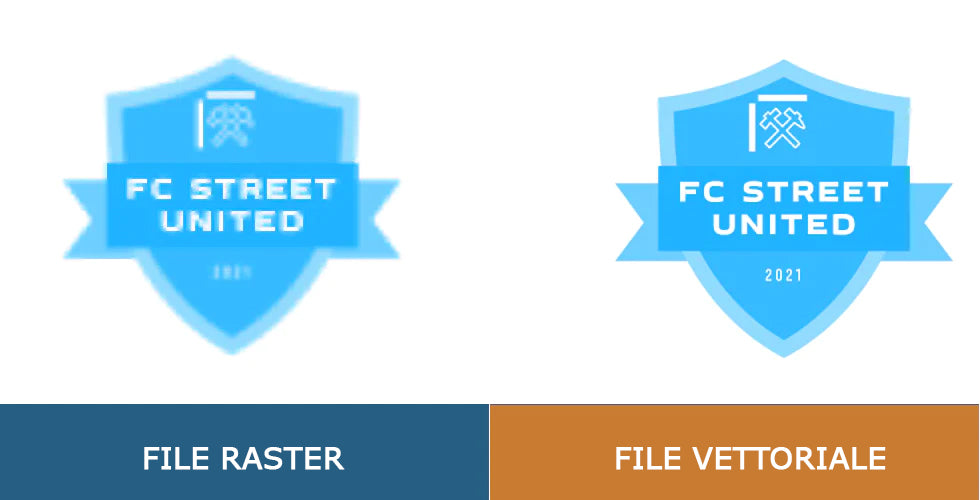
file vettoriale

Vantaggi della creazione di file vettoriali con Logovector:

  • Qualità perfetta (realizzata da designer con oltre 10 anni di esperienza)
  • Vettorizziamo immagini, foto, loghi e disegni
  • Consegna veloce entro 10 ore
  • Tutti i tipi di file necessari: EPS, AI, SVG, PDF
  • Molto facile da ordinare tramite il sito web
  • Sono possibili piccoli aggiustamenti 
  • Pagamento una tantum (prezzo molto interessante)
    Ordina il mio file vettoriale